 Orisod
Cómo funciona una firma dibujada en un PDF
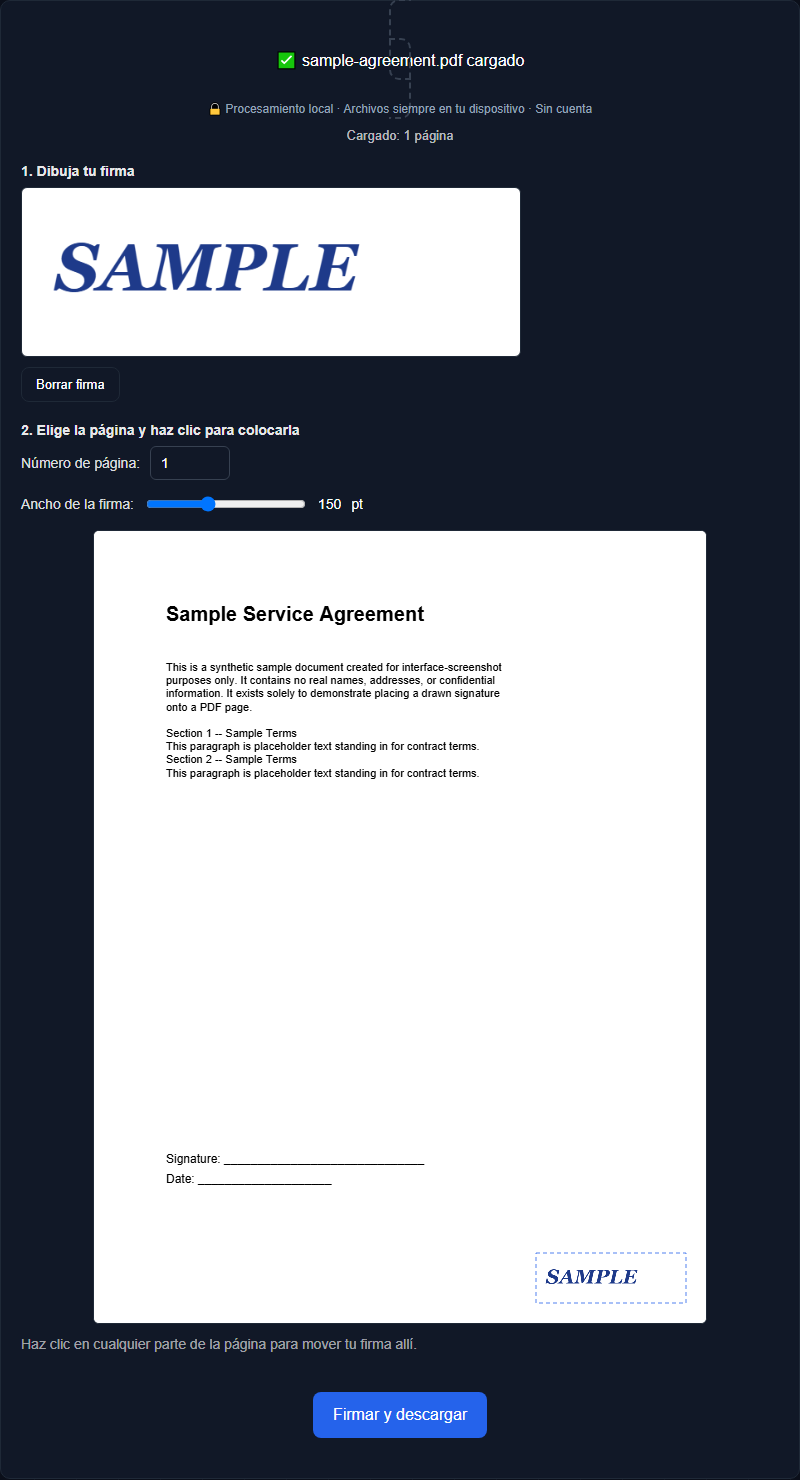
Dibuja en el panel de firma con el ratón, el panel táctil o una pantalla táctil. La herramienta convierte los trazos en una imagen transparente y la coloca en la página seleccionada del PDF. Después puedes ajustar su posición y tamaño antes de crear el nuevo archivo.
Colocarla en el lugar correcto
La mayoría de los campos de firma están en un lugar predecible (la parte inferior de una página, cerca de una línea impresa de "Firma:"), así que poder ver la página real mientras posicionas tu firma importa más de lo que parece. Una vista previa en tiempo real de la página exacta que estás firmando, con la firma arrastrable a donde tenga que ir, evita adivinar coordenadas a ciegas.
Una firma visible no equivale a un proceso de firma completo
Esta herramienta añade una imagen visible de tu firma. No verifica tu identidad, no crea una firma digital resistente a manipulaciones ni genera un registro de auditoría. Una firma dibujada puede tener efectos legales en determinadas situaciones, pero las reglas y los requisitos del destinatario varían según la jurisdicción y el documento. Usa un servicio de firma especializado cuando se exijan verificación de identidad, constancias de consentimiento, certificados o un historial formal del proceso.
Firmar más de una página
Una herramienta de firma simple normalmente coloca tu firma en una página por cada pasada: la página que necesitas firmar, usualmente la última en un documento corto. Si varias páginas necesitan cada una una firma, volver a ejecutar la herramienta sobre el archivo ya firmado y colocarla en la siguiente página suele ser más rápido que intentar poner varias firmas en un solo paso.
Ajustar el tamaño de forma apropiada
Una firma demasiado grande se ve poco natural y puede superponerse a otro contenido; demasiado pequeña y es difícil de leer como una firma real en vez de una mancha. Poder cambiar el tamaño antes de finalizar, y ver ese tamaño reflejado en la vista previa en tiempo real, facilita llegar a algo que se vea como una firma real y proporcionada en lugar de adivinar y volver a descargar.
Ejemplo: devolver un formulario de confirmación
Supongamos que un colega te envía un formulario de una página y confirma que acepta una firma dibujada. Abre el PDF, dibuja la firma, colócala sobre la línea correspondiente, revisa la vista previa y descarga la copia terminada.
Preguntas antes de añadir una firma
¿Una firma dibujada tiene validez legal? Depende del documento, la intención de las partes, la legislación aplicable y los requisitos de verificación o conservación de registros. Esta herramienta coloca una imagen de la firma; no verifica la identidad ni genera un registro de auditoría.
¿Puedo firmar más de una página a la vez? Normalmente una página por cada pasada: para varias páginas firmadas, vuelve a ejecutar la herramienta sobre el resultado y colócala en la siguiente página.
¿Puedo ajustar el tamaño después de dibujar mi firma? Sí, la mayoría de las herramientas te permiten cambiar el tamaño antes de finalizar, con la vista previa actualizándose para que veas el tamaño real antes de descargar.
Firma tu PDF
La herramienta Firmar PDF de Orisod permite dibujar una firma, ajustar su tamaño y colocarla con precisión mediante una vista previa en tiempo real. Todo funciona directamente en tu navegador.
Firmar PDF →Cuando el documento admite una imagen visible de la firma, este método elimina el paso de imprimir y escanear. Confirma primero los requisitos del destinatario, sobre todo en contratos, formularios regulados o transacciones sensibles.