 Orisod
Los números de página sirven como referencias
La vista continua de una pantalla puede ocultar los límites entre páginas. Los documentos impresos, las reuniones, las citas y los comentarios de revisión necesitan referencias estables. La numeración no es la única opción, porque también existen títulos, secciones y destinos internos, pero es sencilla y ampliamente reconocida.
Por qué un PDF terminado a menudo no los tiene
Normalmente, la numeración se añade en el documento original, desde un procesador de texto, un programa de maquetación o una plantilla. Sin embargo, un escaneo no incluye esa función; una exportación puede perder el encabezado o el pie de página; y un PDF creado al unir varios archivos puede reunir numeraciones distintas o no tener ninguna. El resultado es un documento terminado que no siempre puedes volver a exportar desde su fuente.
Qué cambia al numerar un PDF
La herramienta coloca contenido visible nuevo en las páginas seleccionadas. Puede trabajar con documentos exportados, escaneos y archivos combinados porque actúa sobre el PDF, no sobre el programa de origen. Comprueba cómo maneja páginas giradas, tamaños distintos, archivos cifrados y etiquetas de página existentes.
Opciones de ubicación
La posición inferior centrada es la más habitual y suele evitar el contenido existente. Las esquinas inferiores aparecen con frecuencia en libros e informes; la parte superior puede ser útil cuando el pie de página ya está ocupado. Elige la zona con suficiente espacio y sigue la convención del documento: un contrato y un álbum de fotos no necesitan el mismo tratamiento.
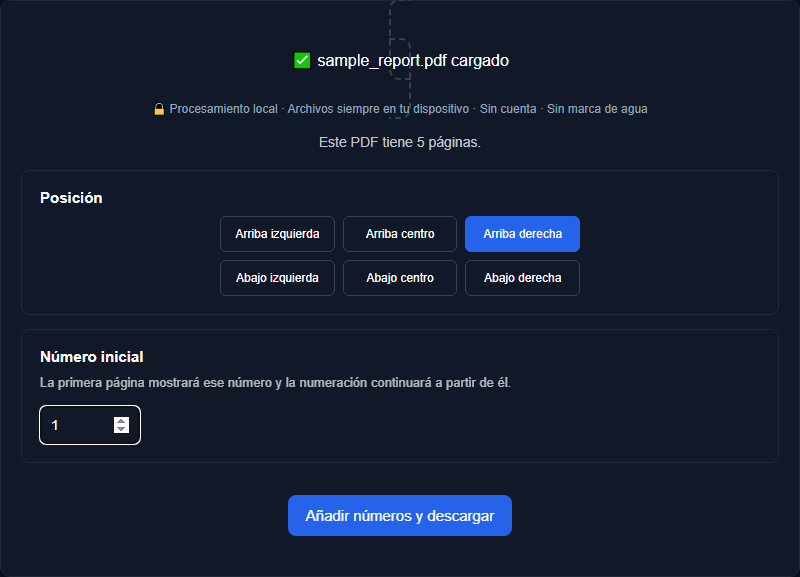
Número inicial y formato
No todos los documentos deben mostrar el número 1 en la primera hoja. Un informe con portada e índice puede empezar a numerarse en la primera página de contenido y dejar las anteriores sin número. Por eso conviene poder elegir tanto la página donde comienza la numeración como el número inicial.
Revisa el documento después de numerarlo
La numeración añade contenido sin reescribir el texto ni las imágenes existentes, pero crea un PDF modificado. Puede cubrir información, aparecer con una orientación incorrecta o invalidar una firma digital. Si son relevantes, revisa también los elementos interactivos, los requisitos de archivo y la accesibilidad.
Ejemplo: una sola secuencia para un manuscrito combinado
Imagina un manuscrito de 60 páginas creado al unir tres secciones sin una numeración coherente. En vez de abrir cada archivo, corregirlo, volver a exportarlo y combinarlo otra vez, puedes numerar el PDF final en una sola operación y obtener una secuencia continua.
Preguntas antes de numerar un PDF
¿Puedo empezar en una página distinta de la primera? Sí. Puedes definir la página y el número iniciales para dejar sin numerar una portada o un índice.
¿Pueden superponerse con el contenido? Sí. Previsualiza todos los grupos de páginas, sobre todo si cambian los márgenes, el tamaño o la orientación.
¿Funciona con PDF escaneados? Por lo general, sí. El número se coloca sobre la página tanto si contiene una imagen como texto seleccionable, sujeto a los permisos del archivo y los límites de la herramienta.
Añade números de página a tu PDF
La herramienta Añadir números de página de Orisod numera cualquier PDF de forma consecutiva y te permite elegir la posición y el número inicial. Todo se procesa en tu navegador y el documento permanece en tu dispositivo.
Añadir números de página →Antes de compartir la copia numerada, compara los números visibles con el contador del visor y revisa la primera página, la última, las giradas y las que tengan un tamaño diferente.