 Orisod
Cómo se desordenan los documentos escaneados
Un alimentador automático puede tomar hojas fuera de secuencia o incluir una página separadora. Al fotografiar cada página por separado, también es posible duplicar u omitir alguna. Revisa todas las miniaturas antes de editar: reordenar corrige páginas desplazadas, pero no recupera una página que nunca se capturó.
Reordenar páginas
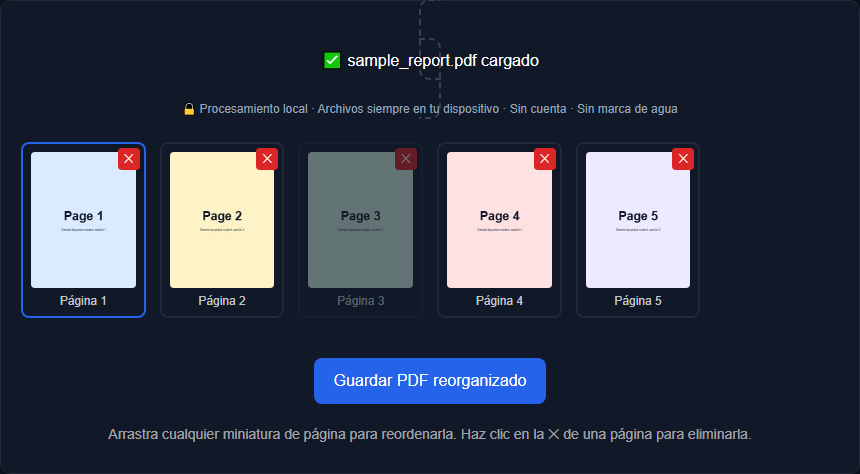
Reordenar cambia la secuencia sin añadir ni quitar páginas de forma intencional. Arrastra cada miniatura a su posición y comprueba el orden completo al terminar. La vista visual resulta especialmente útil cuando los números impresos no coinciden con la posición actual dentro del PDF.
Eliminar páginas
Eliminar excluye las páginas seleccionadas del archivo nuevo. Las siguientes avanzan dentro de la secuencia del PDF, pero los números impresos en su contenido no cambian. Conserva el original hasta confirmar que no quitaste ninguna página necesaria.
¿Prefieres escribir números de página en vez de hacer clic en miniaturas?
El organizador visual resulta útil cuando necesitas reconocer cada página. En documentos largos donde ya conoces los números que quieres quitar (por ejemplo, las páginas 40 a 52 de un informe de 200), marcar decenas de miniaturas es innecesario. En ese caso, Eliminar páginas de PDF permite escribir números o rangos, como “2, 4, 7-9”, y muestra cuántas páginas desaparecerán antes de confirmar. El resultado es el mismo, pero el proceso es más rápido cuando partes de una lista.
Reordena y elimina durante una misma revisión
Estas dos operaciones a menudo necesitan ocurrir juntas en el mismo documento: un escaneo puede tener tanto una página en blanco suelta que eliminar como un par de páginas fuera de secuencia que corregir. Un buen organizador de páginas maneja esto en una sola pasada: puedes eliminar lo que no pertenece y arrastrar el resto al orden correcto en la misma vista visual, en lugar de tratarlos como dos pasos completamente separados que requieren volver a subir el archivo cada vez.
Qué cambia y qué requiere comprobación
El cambio previsto es estructural: el orden y la cantidad de páginas. Una herramienta puede conservar el contenido existente sin volver a renderizarlo, aunque el contenedor PDF se reescribe al guardar el resultado. Los números impresos, referencias internas, marcadores, enlaces, formularios y firmas digitales pueden no adaptarse automáticamente al nuevo orden; revísalos cuando estén presentes.
Comprueba la secuencia antes de compartir el archivo
Un orden incorrecto puede alterar la interpretación de instrucciones, firmas, anexos o documentos de respaldo. En contratos, solicitudes y trámites, compara el PDF terminado con la lista de requisitos o con el original. La organización de las páginas es solo una de las condiciones de aceptación.
Ejemplo: corregir una solicitud escaneada
Escaneas una solicitud de alquiler de 12 páginas, y el alimentador del escáner falló dos veces: una hoja separadora en blanco terminó como página 6, y las páginas 9 y 10 llegaron intercambiadas. En lugar de volver a escanear las 12 páginas desde cero, eliminarías la página 6 en blanco y arrastrarías la página 10 antes de la 9: dos correcciones rápidas a un escaneo por lo demás completo, en lugar de rehacer todo el proceso por un problema que solo afectó a tres páginas.
Preguntas antes de reorganizar un PDF
¿Reordenar reduce la calidad de las imágenes? Un organizador estructural puede mover páginas existentes sin rasterizarlas ni recomprimirlas. Confirma el funcionamiento de la herramienta y revisa el archivo descargado.
¿Puedo eliminar varias páginas a la vez? Sí, la mayoría de los organizadores de páginas te permiten seleccionar y quitar varias páginas en una sola acción en lugar de una por una.
¿Necesito conocer los números exactos de página de antemano? No, una vista de miniaturas visual te permite ver y reorganizar páginas directamente, así que no necesitas planear números con anticipación.
Reorganiza las páginas de tu PDF
El Organizador de páginas PDF de Orisod muestra una miniatura de cada página para que puedas reordenarlas o eliminar las que no necesitas. Todo funciona directamente en tu navegador.
Organizar páginas de PDF →Después de reordenar o eliminar páginas, abre el PDF descargado y comprueba la cantidad, la secuencia, la orientación, los marcadores, los enlaces y cualquier firma o campo de formulario relevante. Conserva el archivo de origen hasta terminar esa revisión.