 Orisod
Cómo aparecen los márgenes anchos o irregulares
Un escáner plano puede capturar toda la superficie de vidrio, una configuración de exportación puede añadir espacio o el original puede haberse diseñado para otro tamaño de papel. Antes de recortar, confirma que la zona vacía no esté reservada para encuadernación, notas, sellos, sangrado de impresión o anotaciones de accesibilidad.
El recorte suele modificar el cuadro visible de la página
Un recorte estructural mueve hacia dentro uno de los cuadros de página sin rasterizar el contenido. El texto y las imágenes dentro del nuevo límite pueden conservar sus datos originales. Sin embargo, el material situado fuera puede permanecer en el PDF y otros programas podrían volver a mostrarlo; recortar no es un método seguro para eliminar información confidencial.
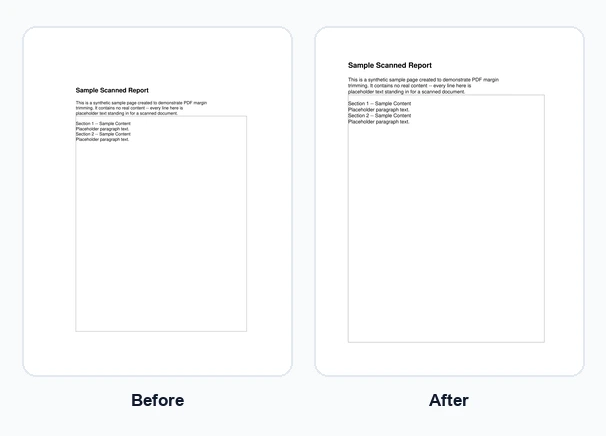
Elige los márgenes revisando todo el documento
Arriba, abajo, izquierda y derecha pueden necesitar valores distintos. Comienza con medidas prudentes, consulta la vista previa y revisa páginas con encabezados, pies, firmas, sellos o notas manuscritas. Aunque el escaneo parezca uniforme, alguna página puede extenderse más que las demás.
Qué debes comprobar después del recorte
Si la herramienta aplica las mismas medidas a todo el documento, presta especial atención a páginas con tamaños u orientaciones diferentes. Abre la copia descargada y revísalas una por una. También conviene comprobar marcadores, anotaciones, enlaces, formularios, cuadros de página y firmas digitales después de reescribir el PDF.
Ejemplo: eliminar espacio sobrante del escáner
Escaneas un recibo o un formulario de una sola página en un escáner plano configurado para capturar un área A4 completa, pero el contenido real solo llena el tercio superior de la página. En lugar de volver a escanear con un recorte más ajustado, recortarías unos 150mm de la parte inferior y una cantidad menor de los lados: una sola pasada, y el resultado es una página del tamaño del contenido en vez del tamaño del vidrio del escáner.
Preguntas antes de recortar márgenes PDF
¿El recorte elimina definitivamente el contenido oculto? No necesariamente. Cambiar el cuadro de página puede ocultar objetos sin borrarlos. Para información sensible, utiliza un proceso adecuado de redacción o saneamiento.
¿Puedo recortar diferentes cantidades en cada lado? Sí, arriba, abajo, izquierda y derecha son independientes, así que corregir márgenes irregulares es fácil sin recortar de más un lado que ya estaba bien.
¿Puedo recortar un PDF de varias páginas? Sí, pero las medidas uniformes son más seguras cuando todas comparten tamaño, orientación y patrón de márgenes. Revisa cada página antes de sustituir el original.
Recorta los márgenes de tu PDF
La herramienta Recortar páginas de PDF de Orisod permite indicar cuánto eliminar de cada margen y aplicar las mismas medidas a todo el documento. El archivo se procesa directamente en tu navegador.
Recortar páginas de PDF →El recorte es apropiado cuando el exceso de espacio es el único problema. Conserva el archivo fuente, revisa la copia y vuelve a escanear o exportar si la página está incompleta, borrosa o presenta otro defecto.