 Orisod
Las dos razones distintas por las que la gente divide un PDF
Un proceso extrae un rango, por ejemplo las páginas 12 a 18. Otro separa un lote en documentos según límites elegidos. Comprueba qué admite la herramienta: algunas extraen un rango o crean un archivo por página, pero no aceptan varios puntos arbitrarios en una sola operación.
Extraer un rango
Extraer un rango crea otro PDF con las páginas elegidas. Sirve para un capítulo o anexo, pero no demuestra por sí solo que toda información excluida desapareció del archivo. Revisa adjuntos, metadatos, enlaces, comentarios, capas y datos de formularios cuando exista información confidencial.
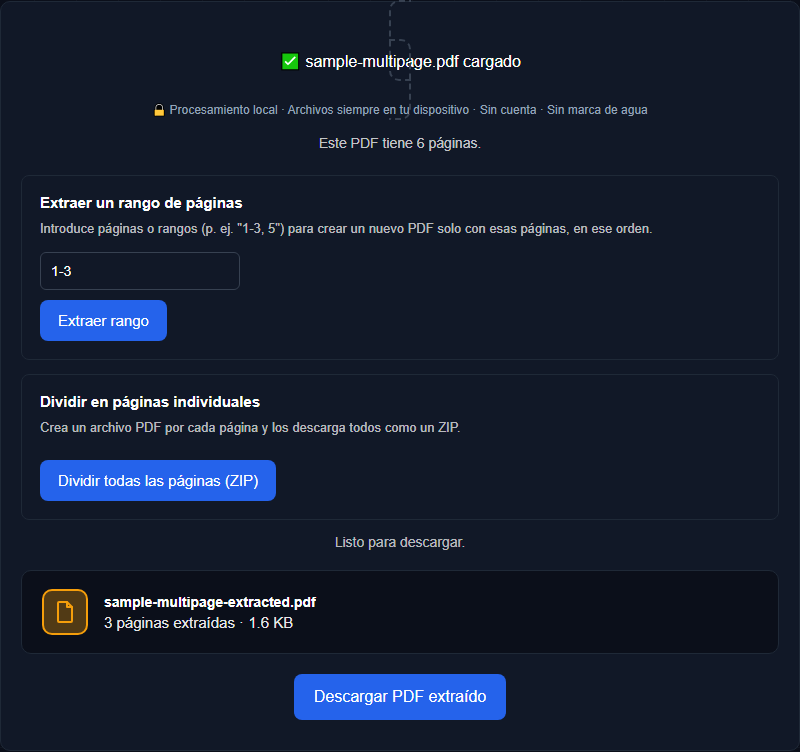
Dividir en varios archivos independientes
Un lote escaneado puede separarse, pero revisa si la herramienta crea páginas individuales, un rango o varios rangos personalizados. Abre cada salida para confirmar que no falte, se duplique, se rote o se asigne mal ninguna página.
Qué permanece intacto al dividir
Una división que copia páginas puede evitar rasterización y recompresión, por lo que el contenido visual puede mantenerse. La conservación exacta no está garantizada: pueden cambiar referencias, formularios, anotaciones, enlaces, marcadores, etiquetas, capas, adjuntos, cifrado y firmas. Crear archivos nuevos puede invalidar o eliminar cobertura de firmas digitales.
Cómo averiguar dónde dividir
Usa miniaturas y etiquetas visibles, pero recuerda que la numeración impresa puede diferir del índice del visor. Revisa anversos, reversos, separadores, páginas giradas y adjuntos. Después compara cada salida con la fuente, no solo con la vista previa.
Separa un lote sin perder contexto
Supón que un escaneo de 20 páginas contiene contrato, factura y tres grupos de recibos. Registra los límites, decide qué páginas pertenecen juntas y conserva portadas que aporten contexto. Si el contrato tiene una firma digital, no una firma manuscrita fotografiada, dividir podría afectar su validez.
Dividir vs. eliminar páginas
Dividir es distinto de simplemente eliminar páginas no deseadas de un solo documento: eliminar quita páginas y te deja con un archivo más pequeño, mientras que dividir produce varios archivos de salida a partir de una sola entrada. Si lo que quieres es descartar unas pocas páginas en blanco o innecesarias y mantener todo lo demás como un solo documento, eso es una tarea de organización de páginas en lugar de una división.
Verifica cada archivo de salida
¿Se reduce la calidad visual? Copiar páginas directamente puede evitar recompresión, pero depende de la implementación. Compara texto, imágenes, transparencia, anotaciones y dimensiones.
¿Puedo crear varias partes? Solo si la herramienta admite varios rangos personalizados. Describe Orisod según sus opciones reales, como extraer un rango o separar páginas.
¿Funciona con escaneos y texto? Ambos pueden dividirse por página, pero texto buscable, capas OCR, formularios y anotaciones requieren verificación.
Divide tu PDF ahora
La herramienta Dividir PDF de Orisod permite extraer un rango o separar páginas en tu navegador. Abre cada descarga y verifica orden, calidad, enlaces, formularios y firmas antes de eliminar la fuente.
Dividir un PDF →Dividir facilita distribuir un PDF solo cuando cada resultado está completo y bien delimitado. Conserva el original, verifica las salidas y usa redacción segura, no extracción, cuando debas eliminar información sensible oculta o incrustada.