 Orisod
La proporción y las dimensiones resuelven problemas distintos
La relación de aspecto describe la forma: 1:1 es cuadrada tanto en una imagen de 600 × 600 como en una de 800 × 800 píxeles. Las dimensiones describen el tamaño. Si un servicio pide 600 × 600 píxeles, la segunda imagen tiene la proporción correcta, pero no las dimensiones requeridas. Un requisito físico, como 2 × 2 pulgadas, también necesita una resolución antes de poder convertirse a píxeles.
Cuándo importan las dimensiones exactas
- Fotos de pasaporte y visa: los requisitos cambian según el país y el trámite. Consulta la especificación oficial vigente, incluidos el tamaño, la posición de la cabeza, el fondo y las tolerancias indicadas.
- Credenciales y tarjetas de acceso: el sistema de impresión suele esperar un tamaño de píxeles fijo y estirará o recortará de forma impredecible si le das cualquier otra cosa.
- Plantillas de imprenta: pedir una impresión de 4 × 6 significa que el archivo necesita coincidir con esa proporción y resolución, o la imprenta lo recorta por ti de una forma que no elegiste.
- Recursos de sitios web y aplicaciones: un espacio para imagen destacada o un área de subida de foto de perfil a menudo espera un tamaño fijo, y cualquier otra cosa se estira o recorta de forma incómoda por la plataforma.
Qué ocurre cuando las dimensiones no coinciden
El sistema receptor puede rechazar una imagen con dimensiones incorrectas, redimensionarla o volver a recortarla. Un recorte automático puede eliminar una parte importante del encuadre, mientras que estirarla altera sus proporciones. Preparar las dimensiones antes de subirla te permite controlar la composición, aunque la aceptación también puede depender de otros requisitos.
Cómo recortar a un tamaño exacto
Introduce el ancho y el alto requeridos y coloca el área de recorte sobre la parte de la foto que quieres conservar. Comprueba las dimensiones de salida antes de descargar. Si la herramienta muestra el tamaño de la selección mientras arrastras, utiliza esa lectura en lugar de calcular a ojo.
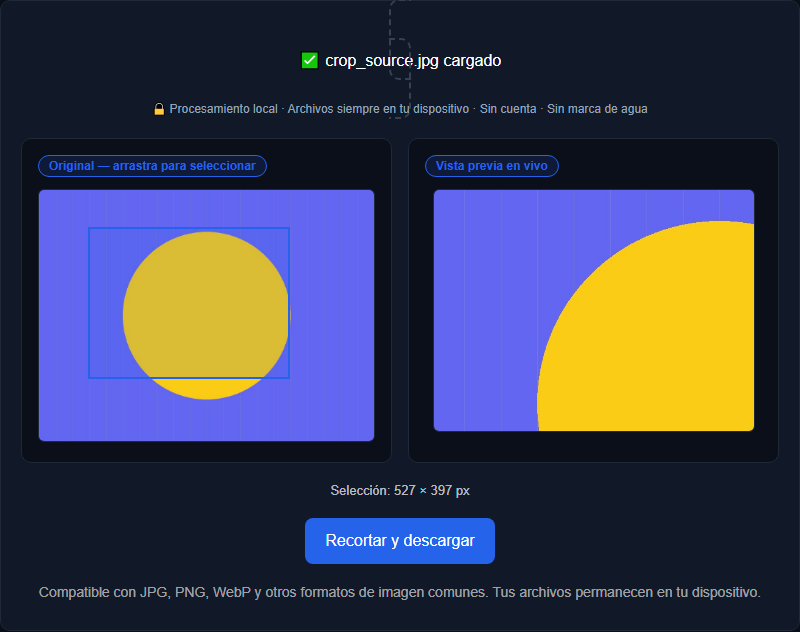
Convierte el tamaño de impresión a píxeles antes de recortar
Los píxeles y las pulgadas no son intercambiables sin un valor de resolución. Multiplica cada dimensión en pulgadas por los píxeles por pulgada solicitados: 2 pulgadas a 300 píxeles por pulgada equivalen a 600 píxeles. Por tanto, un objetivo de 2 × 2 pulgadas a esa resolución corresponde a 600 × 600 píxeles. El tamaño con el que ves la imagen en pantalla no determina sus dimensiones de impresión.
Qué hacer cuando la foto de origen no tiene la misma forma que el objetivo
A menudo la foto que tienes no coincide de forma natural con la proporción que necesitas: una toma panorámica ancha cuando necesitas un cuadrado, o una foto vertical cuando necesitas un banner ancho. En ese caso, recortar necesariamente significa perder parte del encuadre original; no hay forma de evitarlo sin distorsionar la imagen. La única decisión real es qué conservar. Posiciona el cuadro de recorte sobre la parte de la foto que más importa (una cara, un producto, el punto focal) en lugar de recurrir por defecto a un recorte centrado, que con la misma facilidad puede cortar lo que querías conservar.
Preguntas sobre el recorte a tamaño exacto
¿Qué pasa si mi foto es más pequeña que el tamaño exacto que necesito? Recortar solo elimina píxeles; no puede añadir detalle que no existe. Si tu foto de origen es demasiado pequeña para el tamaño objetivo, necesitarías ampliarla primero, lo cual trae sus propias contrapartidas de calidad, o partir de un original de mayor resolución.
¿Recortar a un tamaño exacto distorsiona la foto? No, si recortas en lugar de redimensionar para encajar. Recortar elimina partes de la imagen manteniendo el resto en sus proporciones originales; solo estirar una imagen para llenar una forma que no coincide naturalmente causa distorsión.
¿Puedo recortar a un tamaño exacto y mantenerlo centrado en una parte específica de la foto? Sí. Una buena herramienta de recorte te permite posicionar el cuadro de recorte libremente antes de fijar las dimensiones, así eliges exactamente qué se queda en el encuadre en lugar de recortar siempre desde el centro.
Recorta al tamaño exacto en segundos
La herramienta Recortar imagen de Orisod permite seleccionar el área que quieres conservar y definir las dimensiones exactas del resultado. Todo se procesa localmente en tu navegador y la imagen permanece en tu dispositivo.
Recortar una imagen →Cumplir las dimensiones solicitadas evita redimensionados y recortes innecesarios. En fotos reguladas y cargas a plataformas, revisa también los demás requisitos: las dimensiones por sí solas no garantizan que la imagen sea aceptada.