 Orisod
Situaciones comunes donde importa difuminar
- Fotos grupales públicas. No todas las personas que aparecen han dado permiso para publicar su imagen, especialmente los menores o quienes estaban al fondo.
- Capturas de pantalla con datos personales. Un correo, una conversación o un documento pueden mostrar nombres, direcciones o números de cuenta sin que lo notes.
- Matrículas y direcciones. Una foto de un vehículo, una vivienda o un paquete puede revelar estos datos sin querer.
- Documentos de identidad. Una credencial, un pasaporte u otro documento oficial puede quedar visible dentro del encuadre.
Casi nunca es necesario difuminar la foto completa. Selecciona únicamente el detalle que no debería ser público.
Cómo oculta información un difuminado localizado
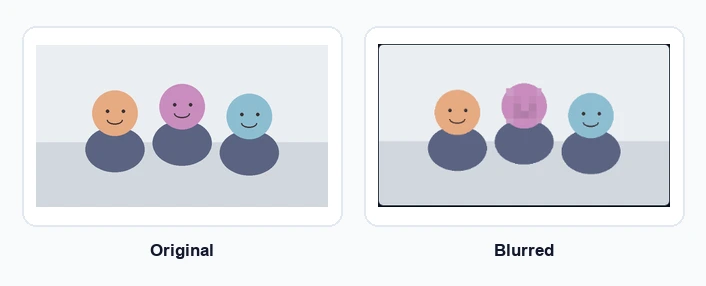
Difuminar distorsiona los detalles de una zona (los rasgos que permiten reconocer una cara o leer un texto) sin alterar el resto de la imagen. A diferencia de un recuadro sólido, que llama la atención sobre lo oculto, el desenfoque mantiene un aspecto más natural. Con suficiente intensidad, vuelve irreconocibles los rostros e ilegible la información sensible.
¿Qué tan intenso debe ser el difuminado?
Un efecto suave puede dejar suficientes rasgos para reconocer una cara o leer parte del texto. Aumenta la intensidad y revisa la imagen ampliada antes de compartirla. Para información especialmente sensible, es más seguro cubrir la zona con un bloque opaco o eliminarla por completo.
Difuminado de privacidad y desenfoque de fondo
Para proteger la privacidad, selecciona solo la cara, la matrícula o el texto que quieras ocultar y conserva nítido el resto. No es lo mismo que desenfocar todo el fondo por motivos estéticos: aquí importa cubrir con precisión la zona sensible sin deteriorar innecesariamente la foto.
Revisa antes de publicar
Hazlo antes de compartir la foto. Una versión sin difuminar puede guardarse, capturarse o volver a publicarse, y después no podrás actualizar todas las copias. Antes de publicar, revisa rápidamente si aparecen rostros, matrículas, documentos o textos que deban ocultarse.
Cómo hacerlo
Una herramienta en el navegador permite marcar una o varias zonas (por ejemplo, varias caras o un fragmento de texto) y aplicar el efecto sin alterar el resto. Comprueba la vista previa y ajusta la intensidad antes de exportar la imagen.
Preguntas de privacidad antes de compartir
¿Se puede deshacer después? No desde el archivo exportado. El efecto modifica los píxeles de la zona; no se limita a ocultarlos durante la visualización. Conserva el original por si lo necesitas.
¿Es más seguro pixelizar? Ningún método es automáticamente superior. Ambos deben eliminar suficiente detalle para que la información deje de ser útil.
¿Debería difuminar las caras de menores? Depende del consentimiento y de quién podrá ver la publicación. Es especialmente recomendable valorar esta opción cuando la imagen se compartirá de forma pública y no solo con un grupo privado.
Difumina una cara o un detalle sensible
La herramienta Difuminar áreas de Orisod permite seleccionar cualquier zona de una foto y ocultarla con un efecto intenso. Todo se procesa localmente en tu navegador y la imagen permanece en tu dispositivo.
Difuminar un área →Examina el archivo final a tamaño completo antes de publicarlo. La privacidad depende de lo que revele la imagen exportada, no de cómo se veía la selección durante la edición.